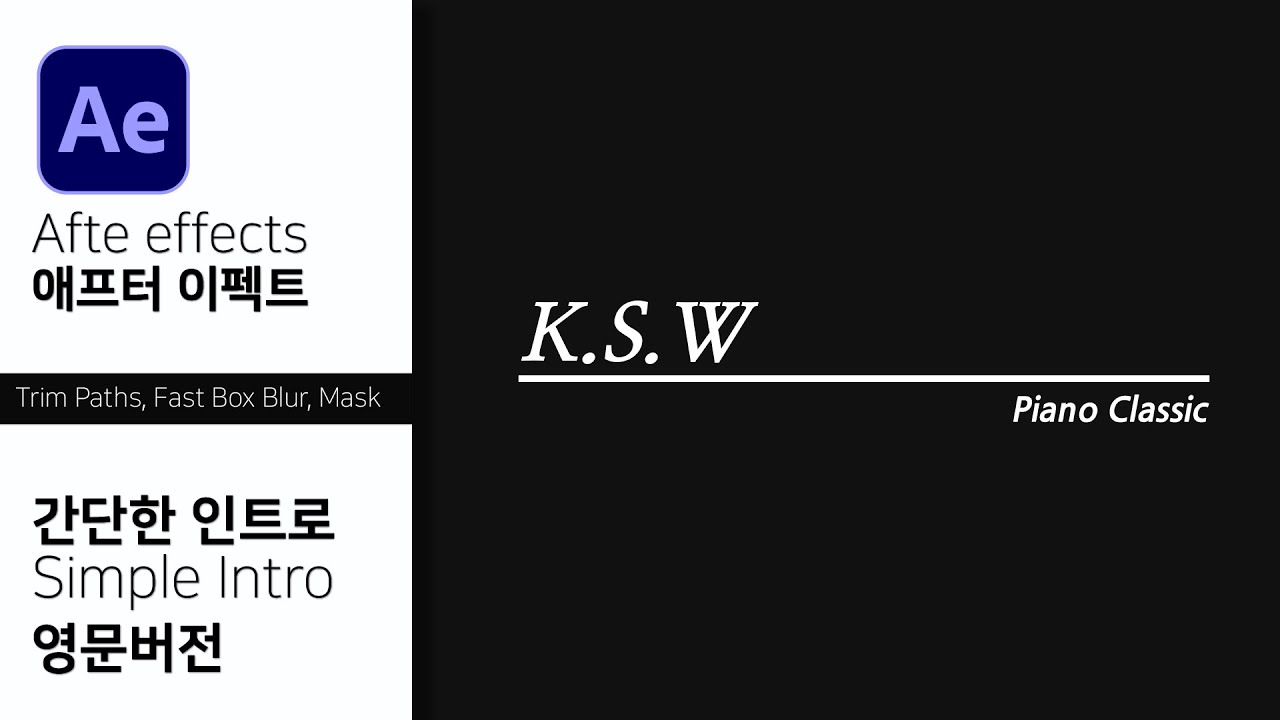
들어가며
요즘 유튜브 채널 브랜딩 작업을 하다 보면 “짧고 깔끔한 오프닝 하나만 만들어주세요”라는 요청을 정말 자주 받아요. 저도 교대역 근처에서 IT 프로젝트를 하다가 퇴근 후 외주 모션 작업을 병행하는 편인데, 클라이언트가 원하는 건 대체로 비슷해요. 너무 화려해서 본편을 방해하지 않고, 채널 이름은 확실히 기억나고, 3~5초 안에 끝나는 인트로예요.
실내 클라이밍으로 치면 오프닝은 첫 홀드 같은 느낌이에요. 첫 동작이 안정적이면 이후 흐름도 자연스럽게 이어지거든요. 유튜브 영상에서도 인트로가 너무 길거나 산만하면 시청자가 바로 이탈할 수 있어요. 그래서 오늘은 After Effects에서 실무적으로 바로 쓸 수 있는 “5분 완성형 유튜브 채널 오프닝/인트로 제작 방식”을 정리해볼게요.
완전히 처음부터 대작을 만드는 방식은 아니고, 실제 외주나 빠른 콘텐츠 제작에서 많이 쓰는 효율적인 워크플로우예요.
핵심 내용
유튜브 인트로의 핵심은 짧은 시간 안에 브랜드 정보를 전달하는 거예요. 보통 구성은 다음처럼 잡으면 안정적이에요.
- 0~1초: 배경 또는 그래픽 등장
- 1~2.5초: 로고/채널명 등장
- 2.5~4초: 서브 카피 또는 아이콘 모션
- 4~5초: 본편으로 넘어가는 전환
인트로는 길수록 좋지 않아요. 특히 정보성 유튜브, 브이로그, 리뷰 채널은 3~5초가 가장 무난해요. 게임 채널이나 음악 채널처럼 분위기 자체가 중요한 경우는 조금 더 길어도 되지만, 일반적인 채널이라면 짧고 명확한 쪽이 실무적으로 더 반응이 좋아요.
1단계: 컴포지션 만들기
After Effects에서 새 컴포지션을 만들어요.
- 해상도: 1920 x 1080
- 프레임레이트: 30fps
- 길이: 5초
- 배경색: 채널 톤에 맞는 어두운색 또는 밝은색
저는 보통 인트로 작업을 시작할 때 Intro_Main_05s 같은 이름으로 컴포지션을 만들어요. 나중에 수정하거나 템플릿화할 때 훨씬 편해요.
2단계: 배경 모션 만들기
가장 빠른 방법은 Shape Layer를 활용하는 거예요. 예를 들어 채널 컬러가 블루라면 배경을 어두운 네이비로 두고, 얇은 라인이나 원형 도형을 살짝 움직이게 만들면 충분히 고급스러워 보여요.
추천 구조는 이래요.
- Solid Layer로 기본 배경 생성
- Shape Layer로 원, 라인, 사각형 추가
- Position / Scale / Opacity에 키프레임 추가
- Easy Ease 적용
배경은 주인공이 아니기 때문에 너무 튀면 안 돼요. 로고나 채널명이 잘 보이도록 20~40% 정도의 시각적 존재감만 주는 게 좋아요.
3단계: 로고 또는 채널명 등장
로고가 있다면 로고 PNG나 AI 파일을 불러오고, 없다면 텍스트 레이어로 채널명을 만들면 돼요.
가장 무난한 모션은 Scale + Opacity 조합이에요.
- 0:20 프레임: Scale 90%, Opacity 0%
- 1:00 프레임: Scale 100%, Opacity 100%
- Easy Ease 적용
- Graph Editor에서 속도를 살짝 빠르게 조정
조금 더 실무 느낌을 내려면 overshoot 표현식을 넣어도 좋아요. 로고가 딱딱하게 멈추지 않고 살짝 튕기면서 정착하는 느낌을 만들 수 있어요.
`jsx
freq = 2.5;
decay = 6;
n = 0;
if (numKeys > 0){
n = nearestKey(time).index;
if (key(n).time > time) n--;
}
if (n > 0){
t = time - key(n).time;
amp = velocityAtTime(key(n).time - thisComp.frameDuration/10);
value + amp Math.sin(freq t 2 Math.PI) / Math.exp(decay * t);
}else{
value;
}
`
이 표현식은 Scale이나 Position에 적용하면 좋아요. 단, 너무 강하게 튀면 유튜브 인트로가 장난감처럼 보일 수 있으니 키프레임 간 변화량을 과하게 잡지 않는 게 중요해요.
4단계: 서브 카피 추가
채널명이 나온 뒤에는 짧은 서브 카피를 넣어요. 예를 들면 이런 식이에요.
- “실무자의 영상 편집 노트”
- “Tech, Work, Life”
- “Climbing & Creative Life”
- “5분 안에 배우는 모션그래픽”
서브 카피는 본문보다 작게, 로고 아래쪽에 배치하면 안정적이에요. 애니메이션은 Position Y를 아래에서 위로 10~20px 정도만 움직이게 해도 충분해요.
5단계: 전환 만들기
인트로 마지막에는 본편으로 넘어가는 전환이 필요해요. 가장 빠르고 실무적인 방식은 전체 화면을 덮는 Shape Layer 전환이에요.
예를 들어 사각형 Shape Layer를 화면 왼쪽 밖에 두고, 4초 지점부터 5초까지 오른쪽으로 밀어 넣으면 자연스럽게 다음 장면으로 넘어갈 수 있어요. 이때 본편 영상 위에 같은 방향으로 마스크 전환을 연결하면 더 깔끔해요.
실무에서는 이 전환용 레이어를 TRANS_Wipe처럼 따로 이름 붙여두면 편해요.
실무 팁
첫 번째 팁은 사운드를 꼭 넣는 거예요. 유튜브 인트로는 화면만 예뻐도 부족해요. 짧은 whoosh, hit, click 사운드가 들어가면 완성도가 확 올라가요. 단, 너무 큰 임팩트 사운드는 이어폰으로 보는 시청자에게 부담이 될 수 있어요.
두 번째 팁은 로고 세이프존을 지키는 거예요. 로고나 채널명을 화면 중앙에만 두지 말고, 모바일에서 봐도 잘 읽히는지 확인해야 해요. 특히 작은 서브 카피는 모바일에서 거의 안 보일 수 있으니 최소 32px 이상으로 잡는 걸 추천해요.
세 번째 팁은 템플릿화예요. 한 번 만든 인트로 컴포지션은 로고, 컬러, 텍스트만 바꿔도 다른 채널에 재사용할 수 있어요. 외주 작업에서는 이게 작업 시간을 크게 줄여줘요.
자주 하는 실수와 해결법
가장 흔한 실수는 인트로를 너무 길게 만드는 거예요. 10초짜리 인트로는 만든 사람 입장에서는 뿌듯하지만, 시청자 입장에서는 기다림이에요. 해결법은 간단해요. 처음부터 컴포지션 길이를 5초로 제한하고 시작하는 거예요.
두 번째 실수는 모션을 너무 많이 넣는 거예요. 로고도 움직이고, 배경도 움직이고, 텍스트도 튀고, 아이콘도 날아오면 시선이 분산돼요. 인트로에서는 “무엇을 기억하게 할 것인가”가 먼저예요. 보통은 채널명 하나만 제대로 보여줘도 충분해요.
세 번째 실수는 컬러 대비 부족이에요. 배경과 로고 색이 비슷하면 아무리 애니메이션이 좋아도 읽히지 않아요. 흰색 로고라면 어두운 배경, 검은색 로고라면 밝은 배경처럼 기본 대비를 먼저 확보해야 해요.
실무 활용 예시
예전에 IT 교육 채널 인트로를 만든 적이 있어요. 요청은 “개발자 느낌은 나지만 너무 딱딱하지 않게”였어요. 그래서 전체 길이는 4초로 잡고, 어두운 배경에 얇은 그리드 라인을 깔았어요. 채널명은 중앙에 Scale + Opacity로 등장시키고, 뒤쪽에는 작은 코드 조각처럼 보이는 텍스트들이 흐르게 만들었어요.
중요한 건 실제 코드를 많이 보여주는 게 아니었어요. 시청자가 “아, 이 채널은 개발/IT 관련이구나”라고 바로 느끼는 정도면 충분했어요. 마지막에는 오른쪽에서 왼쪽으로 컬러 바가 지나가면서 본편 강의 화면으로 전환했어요.
작업 시간은 초안 기준 30분 정도였고, 이후 같은 구조를 활용해서 쇼츠용 세로 인트로도 만들었어요. 이때는 1920 x 1080 컴포지션을 그대로 쓰지 않고, 1080 x 1920 세로 컴포지션을 따로 만들어 로고 크기와 텍스트 위치를 다시 조정했어요. 유튜브 본편과 쇼츠는 화면 비율이 다르기 때문에 단순히 스케일만 줄이면 어색해질 수 있어요.
또 다른 예로 클라이밍 브이로그 인트로를 만든다면, 로고 대신 채널명을 굵은 산세리프 폰트로 두고, 배경에는 홀드의 원형 실루엣을 추상적으로 배치할 수 있어요. 모션은 위로 튀어 오르는 느낌보다 좌우로 빠르게 스냅되는 움직임이 더 잘 어울려요. 클라이밍은 손으로 잡고 이동하는 리듬이 있어서, 너무 부드러운 모션보다는 짧고 명확한 타이밍이 잘 맞아요.
마무리
유튜브 오프닝/인트로는 화려한 기술보다 구조가 중요해요. 5초 안에 배경, 로고, 서브 카피, 전환만 깔끔하게 정리해도 충분히 실무 퀄리티가 나와요.
핵심은 세 가지예요.
- 길이는 3~5초로 짧게 잡기
- 로고와 채널명을 가장 잘 보이게 만들기
- 사운드와 전환으로 완성도 올리기
After Effects를 처음 다룬다면 처음부터 복잡한 3D 로고 애니메이션을 만들기보다, Shape Layer와 Text Layer만으로 짧은 인트로를 여러 개 만들어보는 걸 추천해요. 반복해서 만들다 보면 어떤 타이밍이 보기 좋은지 감이 빨리 생겨요.
다음에 이어서 배우면 좋은 주제는 “로고 리빌 애니메이션 만들기”, “AE에서 사운드 싱크 맞추는 방법”, “유튜브 쇼츠용 세로 인트로 제작 워크플로우”예요. 이 세 가지를 익히면 채널 브랜딩 작업에서 바로 써먹을 수 있는 무기가 꽤 많아져요.
---
참고 영상
'Daily > 일상' 카테고리의 다른 글
| [AE/모그] After Effects 인터페이스 완전 정복 — 패널 배치부터 단축키까지 (0) | 2026.06.06 |
|---|---|
| [AE/모그] 브랜드 아이덴티티에 맞는 모션 디자인 시스템 구축하기 (0) | 2026.06.04 |
| [AE/모그] 모션그래픽 포트폴리오 만들기 — 채용과 프리랜서 모두 통하는 구성 (0) | 2026.05.30 |
| [AE/모그] 클라이언트 브리핑에서 납품까지 — 모션그래픽 외주 전체 프로세스 (0) | 2026.05.28 |
| [AE/모그] Cinema 4D 모델링 기초 — Spline과 Extrude로 3D 텍스트 만들기 (0) | 2026.05.26 |