# 개발자 키보드 추천 2026: 기계식 키보드 3종 실사용 비교
하루 8시간 이상 타이핑하는 개발자에게 키보드는 단순한 입력장치가 아니에요.
---
왜 개발자에게 키보드 선택이 중요한가요?
코드를 하루 종일 치다 보면 어느 순간 손목이 뻐근하고, 타건감이 별로인 키보드 때문에 집중력까지 흐트러지는 경험을 다들 한 번쯤 해봤을 거예요. 저도 사무실 지급 멤브레인 키보드를 3년째 쓰다가 손목 통증이 생기면서 본격적으로 기계식 키보드를 알아보기 시작했어요. 예산도 한정돼 있고, 선택지는 너무 많고—그래서 직접 세 가지 제품을 써보고 솔직하게 정리해봤어요.
---
상품 1: 에이투 게이밍 LED 기계식 유선키보드 (블랙)
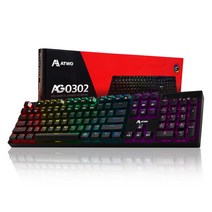
주요 스펙
| 항목 | 스펙 |
|---|---|
| 가격 | 59,900원 |
| 연결 방식 | USB 유선 |
| 스위치 | 기계식 (청축/적축/갈축 선택) |
| 백라이트 | LED 탑재 |
| 레이아웃 | 풀사이즈 104키 |
| 색상 | 블랙 |
| 무게 | 약 900g |
실사용 후기
에이투 게이밍 키보드는 '가성비 기계식'이라는 수식어가 딱 어울리는 제품이에요. 박스를 열었을 때 첫인상은 생각보다 묵직하고 완성도 있는 외관이었어요. 플라스틱 케이스이지만 저가형에서 느껴지는 그 특유의 '빈 소리'가 없고, 타건 시 울림이 적어서 사무실에서 사용하기에도 무리가 없었어요.
청축으로 선택했는데, 코딩할 때 손가락 끝으로 전달되는 클릭감이 상당히 만족스러웠어요. 특히 긴 코드 리뷰나 문서 작성할 때 타이핑 리듬이 생겨서 오히려 집중력이 올라가는 느낌이 들었어요. LED 백라이트는 단색이지만 야근할 때 조도를 낮추면 눈 피로도 줄일 수 있어서 생각보다 실용적이었어요.
단점은 풀사이즈 레이아웃이라 책상 공간을 꽤 차지한다는 점이에요. 듀얼 모니터 셋업에서는 마우스 이동 거리가 늘어나서 처음에는 조금 불편했어요. 또한 USB 유선 케이블이 약간 뻣뻣해서 케이블 정리가 까다롭기도 했어요. 그래도 6만 원 미만에 이 타건감이라면 충분히 납득 가능한 수준이에요.
추천 / 비추천
✅ 처음 기계식 입문하는 개발자
✅ 야근이 잦아 백라이트가 필요한 분
✅ 풀사이즈 숫자패드를 자주 쓰는 분
❌ 재택근무 중 무선 환경을 원하는 분
❌ 미니멀한 책상 셋업을 원하는 분
---
상품 2: 리드래곤 듀얼모드 쓰론 기계식 청축 무선키보드
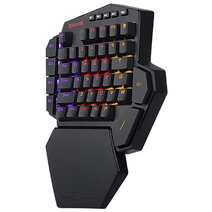
주요 스펙
| 항목 | 스펙 |
| 가격 | 44,000원 |
| 연결 방식 | 블루투스 + USB 듀얼모드 |
| 스위치 | 청축 기계식 |
| 배터리 | 내장 리튬 배터리 |
| 레이아웃 | 풀사이즈 / 텐키리스 (모델별 상이) |
| 색상 | 블랙/화이트 |
| 무게 | 약 750g |
실사용 후기
세 제품 중 가격이 가장 저렴한데, 사실 처음에는 반신반의했어요. 44,000원짜리 무선 기계식이 과연 제대로 작동할까 싶었거든요. 그런데 실제로 써보니 꽤 놀라웠어요.
블루투스 연결은 처음 페어링 이후 끊김 없이 안정적으로 작동했어요. 회사 맥북과 집 PC를 번갈아 쓰는 저 같은 경우에 듀얼모드는 정말 큰 장점이에요. USB 동글을 꽂으면 게이밍 수준의 빠른 응답속도로 전환되고, 블루투스 모드에서도 체감상 큰 딜레이는 없었어요. 배터리 지속 시간은 백라이트 끄고 사용 시 2~3주 정도 지속됐어요.
청축 특유의 딸깍 소리는 사무실 팀원들에게 조금 눈치(?)가 보이긴 해요. 재택근무 시에는 전혀 상관없지만, 오픈 오피스 환경이라면 적축이나 갈축 모델을 고려해보는 게 좋을 것 같아요. 키캡 품질은 이 가격대 치고는 준수하지만, 장기간 사용하면 인쇄가 마모될 수 있는 이중사출이 아닌 레이저 각인 방식이에요.
가성비 측면에서는 단연 세 제품 중 1위예요. 무선 기능, 기계식 타건감, 전용 수신기—이걸 44,000원에 얻을 수 있다는 게 솔직히 믿기 어려운 수준이에요.
추천 / 비추천
✅ 재택+사무실 하이브리드 근무자
✅ 가성비를 최우선으로 생각하는 분
✅ 청소 쉬운 분리형 키캡 선호 시
❌ 조용한 사무실 환경에서 쓰는 분 (청축 소음)
❌ 프리미엄 타건감을 원하는 분
---
상품 3: EPOMAKER Split65 에포메이커 분리형 기계식 키보드
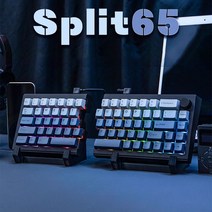
주요 스펙
| 항목 | 스펙 |
| 가격 | 59,000원 |
| 레이아웃 | 65% 분리형(Split) |
| 스위치 | 핫스왑 지원 기계식 |
| 연결 방식 | 유선 (좌우 유닛 연결) |
| 키캡 | PBT 이중사출 |
| 특징 | 어깨 너비 조절 가능 |
| 무게 | 좌우 합산 약 600g |
실사용 후기
에포메이커 Split65는 세 제품 중 가장 독특하고, 가장 큰 '러닝커브'가 있는 제품이에요. 처음 봤을 때 "이걸 어떻게 쓰지?" 싶었는데, 실제로 한 번 적응하고 나면 다른 키보드로 돌아가기가 어려울 정도예요.
분리형 키보드의 핵심은 손목 건강이에요. 일반 키보드는 타이핑할 때 손목이 안쪽으로 구부러지는 자세(척골 편위)를 강제하는데, Split65는 어깨 너비에 맞게 좌우 유닛을 벌려서 놓을 수 있어요. 처음 2주는 타자 속도가 확연히 떨어졌어요. 특히 B, Y, T 같은 중앙부 키에서 손가락이 헤매기도 했어요. 그런데 3주 차부터는 오히려 손목 피로가 눈에 띄게 줄었고, 장시간 코딩 후에도 팔뚝 뻐근함이 크게 완화됐어요.
65% 레이아웃이라 숫자패드와 일부 펑션키가 없지만, Fn 레이어로 대부분 커버돼요. 핫스왑 소켓을 지원해서 스위치를 교체할 수 있다는 점도 장기적으로 큰 장점이에요. 처음엔 기본 스위치로 쓰다가 타건감이 마음에 들지 않으면 직접 갈아 끼울 수 있어요. PBT 이중사출 키캡은 이 가격대에서 제공한다는 게 놀라울 정도로 품질이 좋았어요.
손목 통증이 있는 분이라면 정말 강력하게 추천하고 싶어요. 다만 적응 기간이 필요하고, 분리형이다 보니 케이블이 두 가닥 연결되는 것을 감수해야 해요.
추천 / 비추천
✅ 손목 통증·RSI로 고민 중인 개발자
✅ 키보드 커스터마이징에 관심 있는 분
✅ 장시간 타이핑하는 헤비 유저
❌ 빠른 적응을 원하는 분 (러닝커브 있음)
❌ 숫자패드를 자주 사용하는 분
👉 EPOMAKER Split65 에포메이커 분리형 키보드 구매하기
---
한눈에 보는 3종 비교표
| 항목 | 에이투 게이밍 | 리드래곤 듀얼모드 | EPOMAKER Split65 |
| 가격 | 59,900원 | 44,000원 | 59,000원 |
| 연결 | 유선 | 무선+유선 | 유선 |
| 레이아웃 | 풀사이즈 | 풀사이즈 | 65% 분리형 |
| 스위치 교체 | ❌ | ❌ | ✅ (핫스왑) |
| 손목 건강 | 보통 | 보통 | 우수 |
| 가성비 | ★★★★☆ | ★★★★★ | ★★★★☆ |
| 추천 대상 | 기계식 입문자 | 무선 필요 유저 | 손목 통증 유저 |
---
최종 정리
세 키보드 모두 각자의 포지션이 명확해요.
- 예산이 빡빡하고 무선이 필요하다면 → 리드래곤 듀얼모드 (44,000원)
- 처음 기계식 입문하면서 안정적으로 쓰고 싶다면 → 에이투 게이밍 LED (59,900원)
- 손목 건강이 우선이고 장기적 커스터마이징까지 고려한다면 → EPOMAKER Split65 (59,000원)
저는 개인적으로 오래 쓸 키보드라면 조금 적응 기간이 걸리더라도 Split65를 가장 추천하고 싶어요. 손목 건강은 한번 망가지면 회복이 오래 걸리니까요.
---
💡 이 포스팅은 쿠팡 파트너스 활동의 일환으로, 이에 따른 일정액의 수수료를 제공받을 수 있어요. 구매 가격에는 영향을 주지 않아요.
'Daily > 파트너스' 카테고리의 다른 글
| [자취생 필수품 추천] 혼자 살아보니 결국 남는 건 이거였어요, 집들이 선물부터 위생템까지 실속템 3가지 (1) | 2026.03.03 |
|---|---|
| [영양제 추천] 직장인 비타민B 추천 2026, 야근 많은 개발자가 비교해본 활력템 3선 (0) | 2026.03.03 |
| 직장인 비타민B 추천, 야근 많은 개발자가 고른 가성비 활력 영양제 3종 비교 (0) | 2026.03.03 |
| 직장인 오메가3 추천 TOP3 — 7년차 개발자가 직접 고른 알티지 오메가3 비교 (0) | 2026.03.01 |
| 에어프라이어 추천 2026 — 5L 대용량 모델 직접 비교해봤어요 (0) | 2026.02.28 |